Účetní data a přehled obratů
1. Přihlaste se do internetového bankovnictví KB+.
2. Přes Přehled nebo Účty zvolte běžný účet a v pravém menu zvolte položku Účetní data.
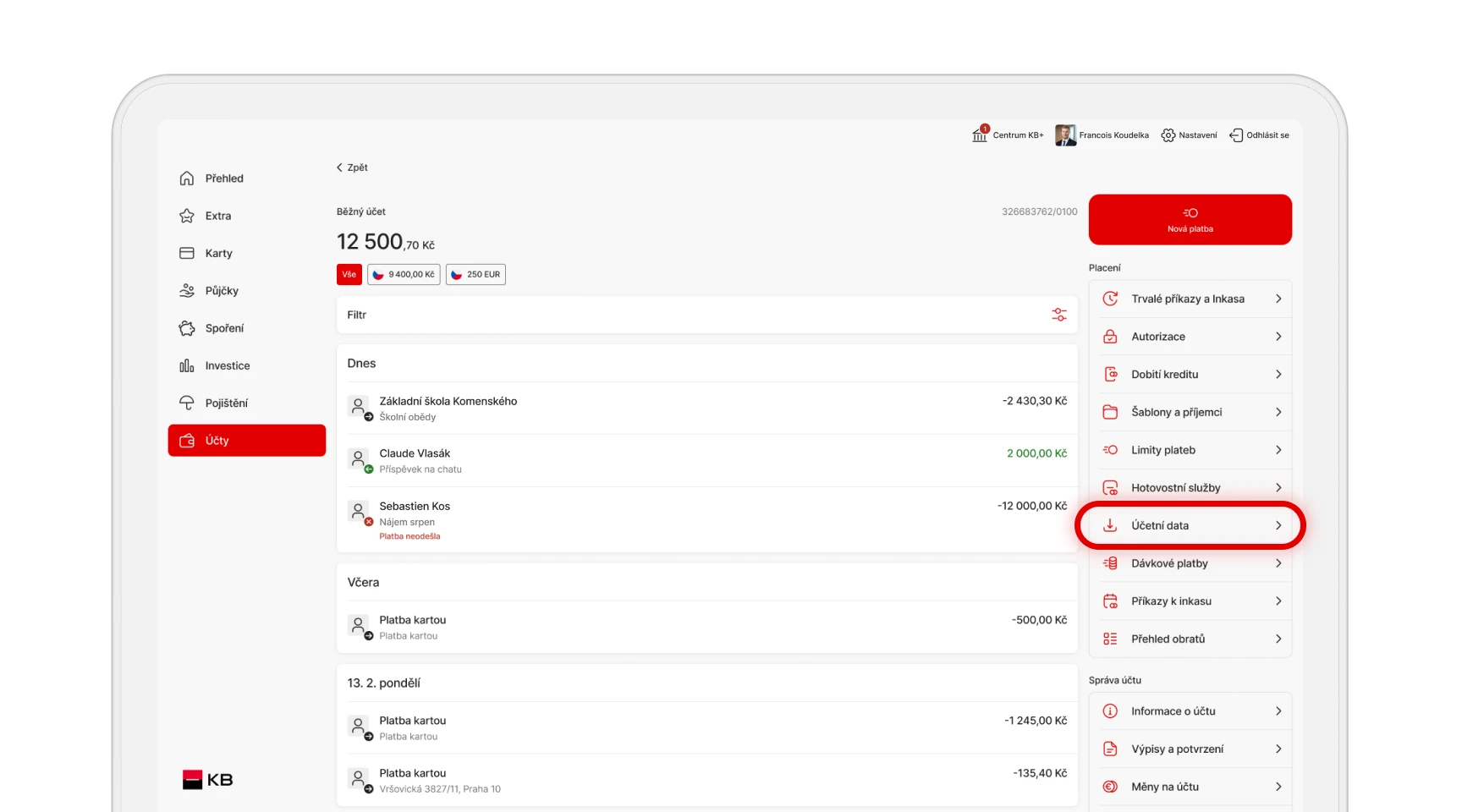
3. Zobrazí se vám obrazovka Účetní data:
- Stažení účetních dat můžete využít z běžného účtu v závislosti na sjednaném tarifu.
- Nastavíte si datum, za které chcete účetní data stahovat v položce Od – Do. Automaticky se vyplní poslední obchodní den, kdy byl na účtu obrat. Období můžete změnit.
- Jednorázově si můžete stáhnout účetní data maximálně za 31 dní.
- Účetní data je možné stáhnout až 24 měsíců zpětně.
- Účetní data můžete stahovat ve formátu BEST KB (.OKM, .KMO), kompatibilní média (.GPC), xml (.XML), csv (.CSV), csv header (.CSV) – při prvním přihlášení je nastavený formát BEST KB (formát můžete změnit), ale při dalším stahovaní se zobrazí formát, ve kterém jste účetní data stahovali naposledy.
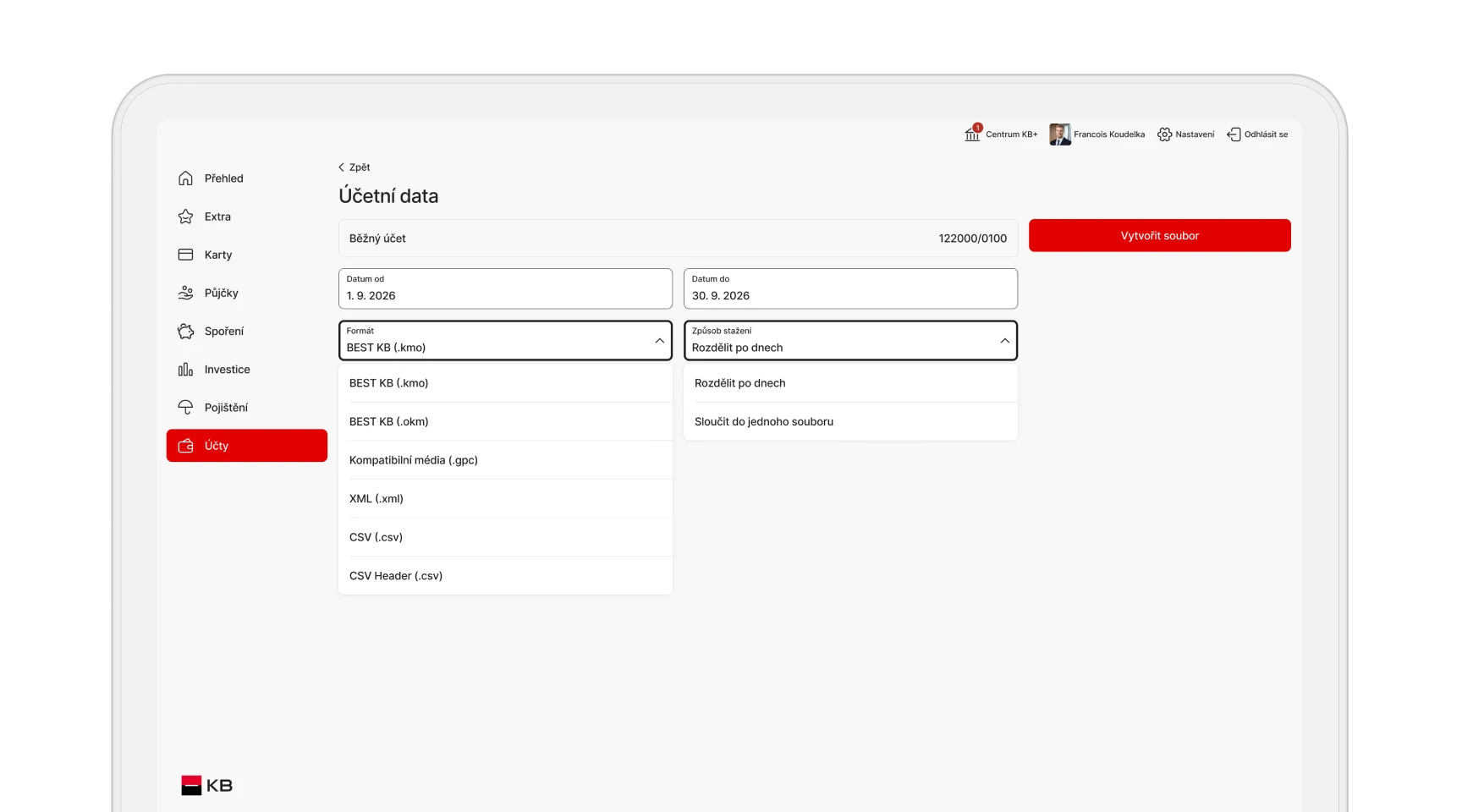
Při exportu účetních dat můžete zvolit způsob vytvoření souboru:
- sloučení účetních dat do jednoho souboru,
- rozdělení účetních dat do samostatných souborů podle jednotlivých dnů.
4. Po nastavení data a formátu zvolíte Stáhnout.
5. Soubor/ZIP se stáhne do počítače podle vašeho nastavení.
6. Přes Přehled nebo Účty zvolte běžný účet a v pravém menu zvolte položku Přehled obratů, zobrazí se vám obrazovka Přehled obratů:
- Přehled obratů můžete využít z běžného účtu v závislosti na sjednaném tarifu.
- Nastavíte si číslo účtu, období, za které chcete přehled obratů zobrazit, měnu plateb, formát, ve kterém budete přehled obratů stahovat.
- Můžete volit mezi formáty: BEST KB (.OKM, .KMO), kompatibilní média (.GPC), xml (.XML), csv (.CSV), csv header (.CSV)
- Přehled obratů je možné zobrazit až 24 měsíců zpětně.
- Obrazovka přehled obratů obsahuje součet příchozích a odchozích plateb v zaúčtované měně + jejich počet a konečný zůstatek za den.